
この記事には広告を含む場合があります。
記事内で紹介する商品を購入することで、当サイトに売り上げの一部が還元されることがあります。
こんにちは、@ぼうです。
寝室のテレビにPCをつないで、動画視聴環境をつくっていました。
これはこれでかなり快適なんですが、ひとつ問題がありまして。
普通サイズのキーボードとマウス、ベッドだとめちゃくちゃ邪魔。
布団の上でマウスを動かすのはまだいいんですが、寝返りをうったときにクリックしてしまったり、キーボードに手が当たって動画が飛んだりするんですよね。
しかもベッドサイドがごちゃつく。
これはどうにかしたい。
というわけで、今回は Ewin Mini Keyboard を買ってみました。
「ewin ミニキーボード レビュー」を探している人の参考になればうれしいです。
もくじ
先に結論からいうと、Ewinミニキーボードは「ベッドやソファでちょっとPCを操作したい人」にはかなりアリです。
キーボードとタッチパッドが一体になっているので、これ1台でマウス操作も文字入力もできます。
リモコン感覚でPCを触れるのがいい。
ただし、普通のキーボードみたいに長文をガシガシ打つものではありません。
あくまで、
- 動画を再生する
- ブラウザを軽く操作する
- 検索欄にちょっと文字を入れる
- ベッドでPCを操作する
- ソファからテレビにつないだPCを操作する
こういう用途向けです。
メインキーボードとして考えると、たぶんしんどいです。
そこは期待しすぎないほうがいい。
価格は販売店やタイミングで変わります。
私が購入したときは「このくらいならアリかな」という価格感でしたが、今も同じとは限りません。
Amazon、楽天市場、Yahooショッピングなどで取り扱いがある場合は、購入前にそれぞれ見ておくと安心です。
特に、同じように見えて型番や仕様が違うこともありそうなので、商品ページの写真・説明・付属品はちゃんと見たほうがいいです。
ここで「安い!」だけで買うと、あとで「あれ?」となる可能性があります。

実際に使ってみて、合う人と合わない人はわりとはっきりしていると感じました。
おすすめできるのはこんな人です。
- ベッドでPCを操作したい人
- 寝ながらPC操作をしたい人
- テレビにつないだPCをリモコン感覚で動かしたい人
- キーボードとマウスをひとつにまとめたい人
- 机まわり、ベッドサイドをスッキリさせたい人
- ちょっとした文字入力ができればいい人
- タッチパッド付きミニキーボードを探している人
逆に、こういう人にはあまり向いていません。
- 長文を快適に打ちたい人
- 仕事用のメインキーボードにしたい人
- タッチパッドの操作感にかなりこだわる人
- 普通のキーボードと同じ感覚で使いたい人
私は寝室PC用として買ったので、用途にはかなり合っていました。
この「用途に合うかどうか」が大事。
Ewinミニキーボードのいいところは、キーボードとタッチパッドが一体になっているところです。
ベッドの上で普通のマウスとキーボードを使うと、どうしても置き場所に困ります。
マウスはどこかに行くし、キーボードはデカいし、寝るときに邪魔。
その点、Ewinミニキーボードなら片手で持てるサイズ感なので、使わないときもポンと置いておけます。
リモコンみたいな感覚ですね。
「PCをちゃんと操作する」というより、「動画を見るためにちょっと操作する」くらいの使い方に合っています。
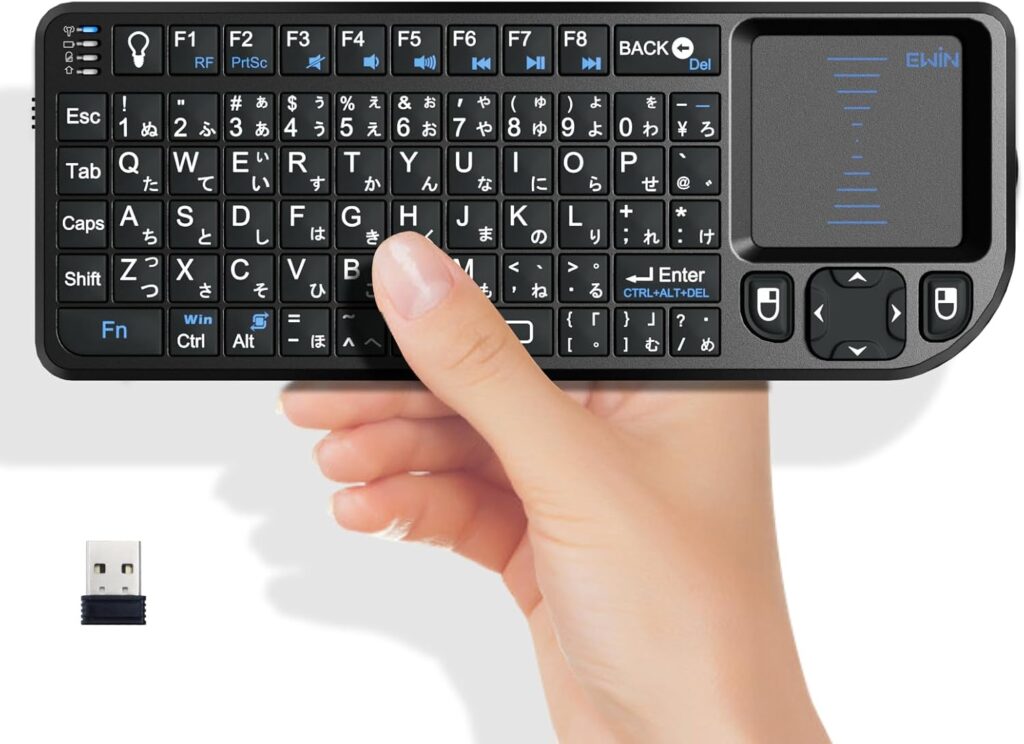
私が購入したEwin Mini Keyboardは、タッチパッド付きの小型キーボードです。
商品ページでは、キー数や接続方式、付属品などが説明されていますが、販売ページや型番によって内容が変わる可能性があります。
そのため、ここでは断定しすぎず、購入前に見るべきポイントとして整理しておきます。
| 確認項目 | 購入前に見るポイント |
|---|---|
| 接続方式 | Bluetooth対応か、USBレシーバー接続か |
| 付属品 | USBレシーバー、充電ケーブル、説明書の有無 |
| キー配列 | 日本語配列か、英語配列か |
| タッチパッド | 搭載されているか |
| 対応機器 | Windows、Android、テレビ、ゲーム機など自分の用途に合うか |
| 充電方式 | 充電ケーブルの種類 |
| サイズ・重さ | ベッドで片手操作しやすいか |
見た目が似ていても、Bluetooth対応モデルなのか、USBレシーバー専用なのかは必ず確認したほうがいいです。
ここを見落とすと、接続できなくて最初にハマります。
Ewinミニキーボード bluetoothで探している人も多いと思います。
私も最初はBluetoothで使えるならラクそうだなと思っていました。
ただ、実際に使ってみると、私の環境ではUSBレシーバー接続のほうが安定していました。
Bluetoothは機器との相性や環境によって変わるので、「Bluetoothなら絶対大丈夫」とは言い切れません。
私の場合は、USBレシーバーを使った接続に落ち着きました。
無線マウスみたいに、USBレシーバーをPCに挿して使うイメージです。
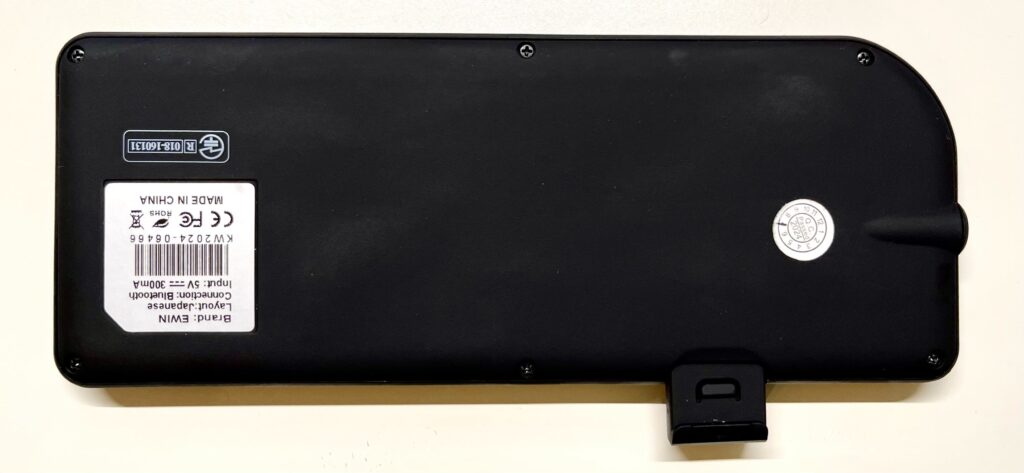
最初に少し迷ったのがUSBレシーバーです。
「付属品のこれを挿せばいいのかな?」と思って試したら、うまくいかない。
あれ?と思って本体をよく見たら、USBレシーバーが本体側に収納されていました。
こういうの、初見だとわかりにくいですね。
説明書をちゃんと読めばいいんですが、だいたい先に触りたくなるので。
USBレシーバー接続で使う場合は、まず本体に小さいレシーバーが格納されていないか確認したほうがいいです。
Ewinミニキーボードの接続方法で迷っている人は、ここでつまずいている可能性があります。
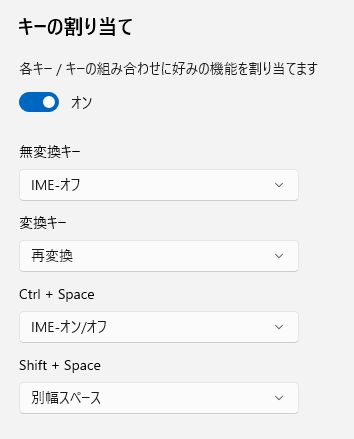
使い始めて「あれ?」となったのが、日本語入力の切り替えです。
普通のキーボードにある「半角/全角」キーがないので、そのままだと切り替えに迷います。
Windowsで使う場合は、Microsoft IME側の設定を変えて、Ctrl+スペースキーで切り替えできるようにするとラクでした。
設定の流れはこんな感じです。
設定 → 時刻と言語 → 言語と地域 → Microsoft IME → キーとタッチのカスタマイズ
ここでキーの割り当てを変更します。
[要確認: Windowsのバージョンによって設定画面の表示名が変わる可能性があります]
これで「ewin キーボード 半角/全角 切り替え」に困る場面はだいぶ減りました。
私は他のキーボードでもこの設定にしているので、むしろ慣れるとこっちのほうがラクです。
ewin ミニ キーボード 日本語入力で検索している人は、たぶん「日本語にできない」「半角/全角がない」「記号が思った場所に出ない」あたりで困っていると思います。
まず見るべきなのは、Windows側の入力設定です。
キーボードそのものが悪いというより、Windowsがどの配列として認識しているかで挙動が変わります。
日本語入力の切り替えはIME設定。
記号の位置がおかしい場合はキーボードレイアウト設定。
この2つを見れば、だいたい原因に近づけるはずです。
Ewinミニキーボードを使っていて、@キーの位置がおかしいと感じることがあります。
この場合、Windows側で英語配列として認識されている可能性があります。
日本語配列として使いたい場合は、キーボードレイアウトを確認します。
Windows 11なら、
設定 → 時刻と言語 → 言語と地域 → 言語のオプション → キーボードレイアウト
このあたりです。
[要確認: OSやバージョンによって画面名・手順が異なる場合があります]
@キーが入力できないと地味にストレスなので、ここは最初に直しておくのがおすすめです。
地味に便利だったのが、マウスホイール操作です。
最初は「スクロールどうするんだ?」と思っていました。
Fnキーを押しながらタッチパッドを操作すると、マウスホイールのようにスクロールできます。
これに気づくまでは少し戸惑いました。
説明書をちゃんと読めば書いてある系だと思いますが、こういうのは使ってから気づくんですよね。
動画ページやブラウザをスクロールするときに使えるので、覚えておくと便利です。
Ewinミニキーボードにはオートスリープ機能があります。
しばらく触っていないとスリープに入るのですが、個人的には少し早いなと感じました。
ただ、再接続はわりとスムーズです。
毎回イライラするほどではありません。
ベッドで動画を見ていると、しばらく操作しない時間があるので、ここは気になる人もいるかもしれません。
でも、バッテリー持ちを考えると仕方ない部分もありそうです。
ewinミニキーボード説明書を探している人向けに、最初に確認しておくとよさそうなポイントをまとめます。
- USBレシーバーが本体に収納されていないか
- Bluetooth対応モデルかどうか
- 充電されているか
- Windows側のキーボード配列が日本語になっているか
- 半角/全角切り替えをどう設定するか
- マウスホイール操作の方法
- Fnキーとの組み合わせ
このあたりを見ておけば、最初のつまずきはかなり減ると思います。
ewin キーボード 評判で検索している人は、「買って後悔しないか」が気になっていると思います。
私の感想としては、寝室PC用ならかなり便利です。
ベッドサイドから普通サイズのキーボードとマウスをなくせたのが大きい。
ごちゃごちゃ感が減っただけでも満足度は高いです。
一方で、細かいところまで完璧な製品かというと、そういう感じではありません。
半角/全角キーがないので設定が必要だったり、USBレシーバーの場所が少しわかりにくかったり、オートスリープが少し早かったりします。
でも、用途が「ベッドでPCをちょっと操作する」なら、そこまで大きな問題ではありませんでした。
このへんを許容できるかどうかですね。
私の使い方では、買って後悔はしていません。
むしろ、もっと早くこういう小さいキーボードにしておけばよかったと思いました。
ただし、何度も書きますが、メインキーボードとして買うものではないです。
「寝ながらPC操作」
「ベッドでPC操作」
「テレビにつないだPCをリモコンっぽく操作」
このあたりの用途ならかなり合います。
逆に、文章作成や仕事用のキーボードとして考えているなら、普通のキーボードを買ったほうがいいです。
Ewinミニキーボードは、便利なサブ操作デバイスという感じですね。
Ewinミニキーボードをどこで買うかは、価格だけでなく、販売ページの内容も見て決めたほうがいいです。
確認したいのはこのあたり。
- 型番
- Bluetooth対応の有無
- USBレシーバーの有無
- 日本語配列かどうか
- 日本語説明書の有無
- 返品・保証の条件
- 送料
- 到着予定日
- レビュー内容
同じ商品に見えても、販売ページによって説明が違うことがあります。
Amazon、楽天市場、Yahooショッピングなどを見比べて、価格と仕様の両方を確認してから買うのが安全です。
モデルや販売ページによって仕様が違う可能性があります。
「ewin® ミニ キーボード bluetooth」と検索して出てきた商品でも、購入前に商品説明でBluetooth対応かどうかを確認したほうがいいです。
私の環境では、BluetoothよりUSBレシーバー接続のほうが安定して使えました。
※Mac専用モデルもあります
検索上は「Ewin Mini Keyboard」「ewin® ミニ キーボード」「ewin ミニキーボード」など、いろいろな表記で探されているようです。
ただし、表記が似ていても型番や仕様が違う可能性があります。
購入前は商品名だけでなく、型番・接続方式・付属品まで確認したほうが安心です。
Windowsの場合、Microsoft IMEの設定を変えて、Ctrl+スペースキーで日本語入力を切り替えられるようにすると使いやすかったです。
半角/全角キーがないので、最初にここだけ設定しておくとかなりラクです。
まずIME設定とキーボードレイアウトを確認します。
日本語入力のオンオフはIME設定、@キーなどの記号位置がおかしい場合はキーボード配列の設定を見ます。
Windows側で英語キーボードとして認識されている可能性があります。
日本語配列で使いたい場合は、Windowsのキーボードレイアウト設定を確認してください。
キーボード配列の設定は下記(Windows 11の場合)
設定 → 時刻と言語 → 言語と地域 → オプション(…のところに隠れています)→「言語のオプション」→ キーボードレイアウトを変更
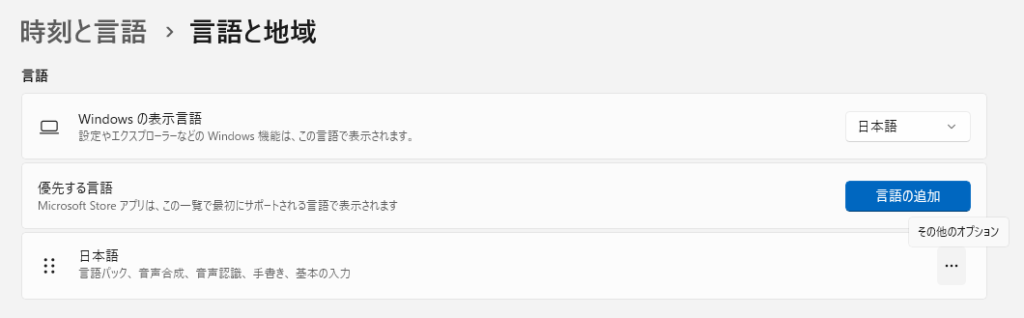
うまく進めたら、下記の図のキーボードレイアウトを変更すればOKです。

Fnキーを押しながらタッチパッドを操作すると、マウスホイールのようにスクロールできます。
最初は気づきにくいですが、ブラウザ操作ではけっこう使います。
最初の接続、Fnキーの組み合わせ、日本語入力まわりで迷うことがあるので、説明書は見たほうがいいです。
特にUSBレシーバーの場所と、ショートカット操作は確認しておくとラクです。
Ewinミニキーボードを使ってみて、ベッドでのPC操作はかなりラクになりました。
普通のキーボードとマウスを置かなくていいので、ベッドサイドがすっきりします。
動画を見る、検索する、ブラウザを少し操作する。
このくらいの用途なら十分です。
一方で、半角/全角の切り替え設定や、@キーの配列確認、USBレシーバーの場所など、最初に少しだけ迷うポイントはあります。
ここをわかったうえで買うなら、かなり満足しやすい製品だと思います。
Ewin Mini Keyboardは、ガッツリ作業用ではなく、寝室やリビングでPCをゆるく操作するためのミニキーボード。
用途が合っているなら、購入候補に入れていいと思います。