
この記事には広告を含む場合があります。
記事内で紹介する商品を購入することで、当サイトに売り上げの一部が還元されることがあります。
こんにちは、@ぼうです。
リモートワークもすっかり定着したので、10年ぶりくらいにPCを組み立てて在宅時の作業環境を大幅にアップグレードしました。
自分(自作初心者)の振り返り用まとめ記事となりますが、初心者の参考になりますと幸いです。
もくじ
CPUが○○で、グラボが○○で、といえる知識が全くなかったので
- ブログ編集サクサク
- 画像・動画編集できて
- ちょっとゲームも遊べたらいいな(FORTNITEとかVALORANTとか)
- 予算は10万円強
上記リクエストを知り合いに伝えて、書き出してもらったスペックをもとにAmazonで買いそろえました。
納期優先で購入したので、少し高くつきました。
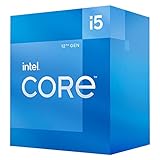
CPU:INTEL CPU Core i5-12400(2.5万円~3万円)
購入時点で一番新しい世代のCPU(第12世代)が長く使えてよいということだったので、こちらを選択。
追記:INTEL CPU Core i5-12400Fが主流になったのでそちらでもOK
マザーボード:GIGABYTE B660M GAMING AC DDR4/A(1.5万)
CPUが最新なので、最新規格に対応したマザーボードを選択。
価格が抑えられそうな箇所は価格を抑えたいので1万円台で探しました。

メモリ:CORSAIR DDR4-3200MHz 16GB×2(1.4万円~1.7万円)
メモリは動作速度に大きく影響するので32GB搭載。
マザーボードに2スロットしかないので、本当はもっと搭載したかったのですが予算の都合でここまでにしました。

SSD:SEKC SSD 512GB NVMe M.2 2280 PCIe Gen3.0x4(0.7万円~0.9万円)
SSDの値段がすごく安くなっていて驚きました。
M.2規格がいいとのことなので、お勧めに従ってよさそうなやつをチョイス。
マザーボードに直接挿すと思っていなかったので、つけ方にとまどいました。

電源:Apexgaming AGシリーズ 80 PLUS GOLD認証 750W(0.9万円)
グラボが電源を食うので750Wのものを選択。

グラフィックボード:玄人志向 NVIDIA GG-RTX3060-E12GB/OC/DF(6.5万円~7.5万円)
今回のPCの半分はグラボの値段です。
グラボ単体でPS5より高いという事実にびっくり。
追記:2022年8月末時点で2万くらい安く買えるようになっています(4万8千円ほど)、うらやましい!

PCケース:手持ちのケースを流用(0円)
今回PCケースは10年くらい前のもらいものを流用しました。
買っても7千円くらいなので、大きくて作業しやすそうなケースを選ぶといいと思います。
※このケース、3年ほど使ったところで異臭を放つようになって交換しました。
もらい物だったので、経年劣化ですね。詳しくは別記事に書いています。
 【レビュー】ASUS PRIME CASE MESH WHITE EDITION|異臭対策・冷却性能・見た目を同時に叶えるMicroATXケース

- OS:古いPCのものが余っているので流用(0円)
- キーボード:ロジクールのBluetoothキーボードが3台までペアリングできるので流用
- マウスは余っていたマウスを流用


特に大きくはまったところはありませんが、電源の+と-がよくわからなくて調べました。
白か黒が-(マイナス)で色あり(青・赤・緑)は+(プラス)でした。
基本的には下記のページを超参考にしました。(感謝!)
いったんグラボをつけずに起動確認とWindowsのインストールをしました。
これは故障部品の切り分けをするためです。
この時点でWindowsアップデート(セキュリティパッチなど)はすべて終わらせました。
すべて完了してからグラボをつけて再度動作確認を行いました。
ここからは、組み上がったPCに実際に入れたソフトの話です。別記事にしていたものを、こちらにまとめました。
低スペックPCなら純正のEDGE一択ですが、スペックにゆとりがあるなら「Chrome」がおすすめ。
個人的にはこれがないと始まらない。
さらにGoogleアカウントがないと意味ないので、Googleアカウントを作りましょう。
無料でもらえる15GBのストレージが魅力。
古いタブレットPC Miix 2 8 を再活用!ChromeOS Flexをインストールしてみた
【超おススメ】BrydgeキーボードでLenovo Ideapad Duetが大進化!!【ラップトップ化】
【NAS導入】我が家にNASがやってきた – ChromebookからNASへのアクセス設定

【電車モバイル】通勤時にLenovo Ideapad Duetで快適にブログ執筆するカスタムしてみた
【レビュー】ASUS Chromebook Flip CM3 – お絵描きしやすい!ChromeBook
Chromebookのタッチパッド無効化|設定にないのでflagsで出す
Google Chromeと同様にないと始まらないのが、Google Drive(クラウドストレージサービス)です。
Googleアカウントを作成すれば無料で15GBの容量がもらえますが、私は課金して200GB使えるようにしています。
ブラウザだけでも使えますが、せっかくなら専用ソフトをインストールして、ローカルドライブのように扱いましょう。
【NAS導入】我が家にNASがやってきた – ChromebookからNASへのアクセス設定
無料で使えて軽量な「サクラエディタ」はメモ帳の代わりに入れておくのがおすすめ。
文字コードの変更や大きなサイズのCSVファイルも軽々編集できます。
 【快適】スマホをPC化しようスマホ+キーボードでブログ更新がはかどる!
Macユーザとのやり取りでも文字化けを起こさない定番圧縮解凍ソフト「CubeICE」
いい加減標準で対応してもらいたいところですがしょうがない。
 【2024年最新】CDのデジタル化手順&おすすめ保存方法 | スマホで高音質再生可能【CDをリッピングしよう】
ビジネスシーンで利用されることが多い定番チャットツール「Slack」
うちでは家族間のチャットもSlackです。
 【2024年版】3DS・Nintendo Switchでボイスチャットをする方法
大好きロジクールのキーボードのファンクションキー設定を変更するために必須「Logicool Options」
【快適】スマホをPC化しようスマホ+キーボードでブログ更新がはかどる!
マウスジェスチャー大好きなので必須「StrokePlus」
使うジェスチャーは少なくて「閉じる」「戻る」「進む」の3つです。
それでもないと耐えられないので入れてます。
 【レビュー】Pebble M350 – 最強におすすめできる最高なマウス!
無料で動画編集となったら一択じゃないでしょうか?「DaVinci Resolve(ダビンチリゾルブ)」
 【DJI OM5】iPhoneではじめてのジンバル体験してみた【スタビライザー】
説明動画を作成したり、ゲーム配信したりするのに必須「OBS Studio」
 【Xacti】古いビデオカメラを使えるようにした話【電池換装】
最近はクラウド系のサービスが流行っていますが、個人的にはこれ一択「SimpleMind」
スマホ版もあるし、クラウド経由でファイルを扱えるのでいつでもどこでもマインドマップ作れちゃいます。
有料なのでハードルが高いですが、おすすめです!
 非公開: 【おすすめ】ブログを書く時にあると便利なもの7個紹介!
この記事を書いてから3年ほど経ちました。
PCは今も現役です。
ゲームをほとんどしないので、スペックで困る場面がありません。
まとめに「やっぱりゲームはゲーム機で遊びたい人なのでPCではあまりやらないかもしれないです」と書いていましたが、そのとおりになりました。
唯一変えたのがPCケースです。
もらい物の古いケースが異臭を放つようになったので、白いメッシュケースに交換しました。
パーツはそのままで、ケースだけ入れ替えた形です。
交換したら動作音まで静かになったので、10年前のケースを使い続けるのも考えものでした。
【レビュー】ASUS PRIME CASE MESH WHITE EDITION|異臭対策・冷却性能・見た目を同時に叶えるMicroATXケース
同じようなスペックをBTOで購入するともう少し高くなるみたいなので、流用できるものを持っている人は自作。
まったく何も持っていない人はBTOで購入がお得だと思います。
ソフトも上に書いたものを入れておけば、だいたいの作業はこれで足ります。
実際組みあがったPCでこの記事を書いていますがやはり快適ですね。
Chromeでタブを開きまくってもメモリが余りまくっています。
ゲームも基本快適ですが、やっぱりゲームはゲーム機で遊びたい人なのでPCではあまりやらないかもしれないです。
コロナ渦以前はモバイルPC全盛でしたが、リモートワークが定着した今は高性能PCが1台あるとはかどりますね。